

اسپاتیفای برای ارائه تجربه پخش روان و بدون وقفه، دادههای موقتی مثل کاور آلبومها، فایلهای صوتی و بخشهایی از آهنگها را در حافظه کش ذخیره میکند. این دادهها باعث میشوند آهنگها و محتوا سریعتر بارگذاری شوند، اما با گذشت زمان، حجم کش افزایش یافته و فضای ذخیرهسازی دستگاه را اشغال میکند. در نتیجه، ممکن است عملکرد برنامه کند شود یا حتی با مشکلاتی مثل دیر لود شدن آهنگها روبهرو شوید.
مدیریت و پاکسازی دورهای کش اسپاتیفای یکی از سادهترین راهها برای افزایش سرعت برنامه، آزادسازی فضای ذخیرهسازی و رفع برخی خطاها است. مهمتر اینکه، این فرآیند روی آهنگهای دانلودشده شما تاثیری ندارد و دادههای اصلی محفوظ میمانند.
تفاوت کش اسپاتیفای با آهنگهای دانلودشده
بسیاری از کاربران کش را با آهنگهای دانلودشده اشتباه میگیرند.
-
کش (Cache): شامل دادههای موقتی است که برای اجرای سریعتر برنامه ذخیره میشوند. این دادهها را اسپاتیفای در پسزمینه ایجاد و مدیریت میکند.
-
دانلودها: شامل فایلهای صوتی کامل آهنگها و پادکستهایی است که شما عمداً برای استفاده آفلاین ذخیره کردهاید.
وقتی کش را پاک میکنید، اسپاتیفای این دادههای موقت را حذف میکند، اما آهنگهای دانلودشده همچنان باقی میمانند.
چرا باید کش اسپاتیفای را پاک کنیم؟
دلایل اصلی عبارتاند از:
-
آزادسازی فضای ذخیرهسازی: کش میتواند تا چند گیگابایت از فضای دستگاه را اشغال کند.
-
رفع باگها و مشکلات پخش: گاهی کش خراب باعث اختلال در پخش یا نمایش محتوا میشود.
-
بهبود سرعت و عملکرد برنامه: پاکسازی کش باعث میشود اسپاتیفای دوباره دادهها را بهصورت تازه بارگذاری کند.
-
مدیریت بهینه حافظه در دستگاههای قدیمیتر: دستگاههایی با حافظه محدود سریعتر پر میشوند و پاکسازی کش کمک بزرگی خواهد بود.
آموزش گامبهگام پاک کردن کش اسپاتیفای
آموزش پاکسازی کش اسپاتیفای در موبایل (اندروید و iOS)
1. برنامه اسپاتیفای را باز کنید.
2. به بخش Settings (تنظیمات) بروید.
3. به پایین اسکرول کنید تا بخش Storage را پیدا کنید.
4. روی گزینه Clear Cache ضربه بزنید.
5. یک پیام تایید نمایش داده میشود، گزینه Clear Cache را دوباره انتخاب کنید.
نکته: این کار آهنگهای دانلودشده شما را حذف نمیکند. فقط دادههای موقتی پاک میشوند.
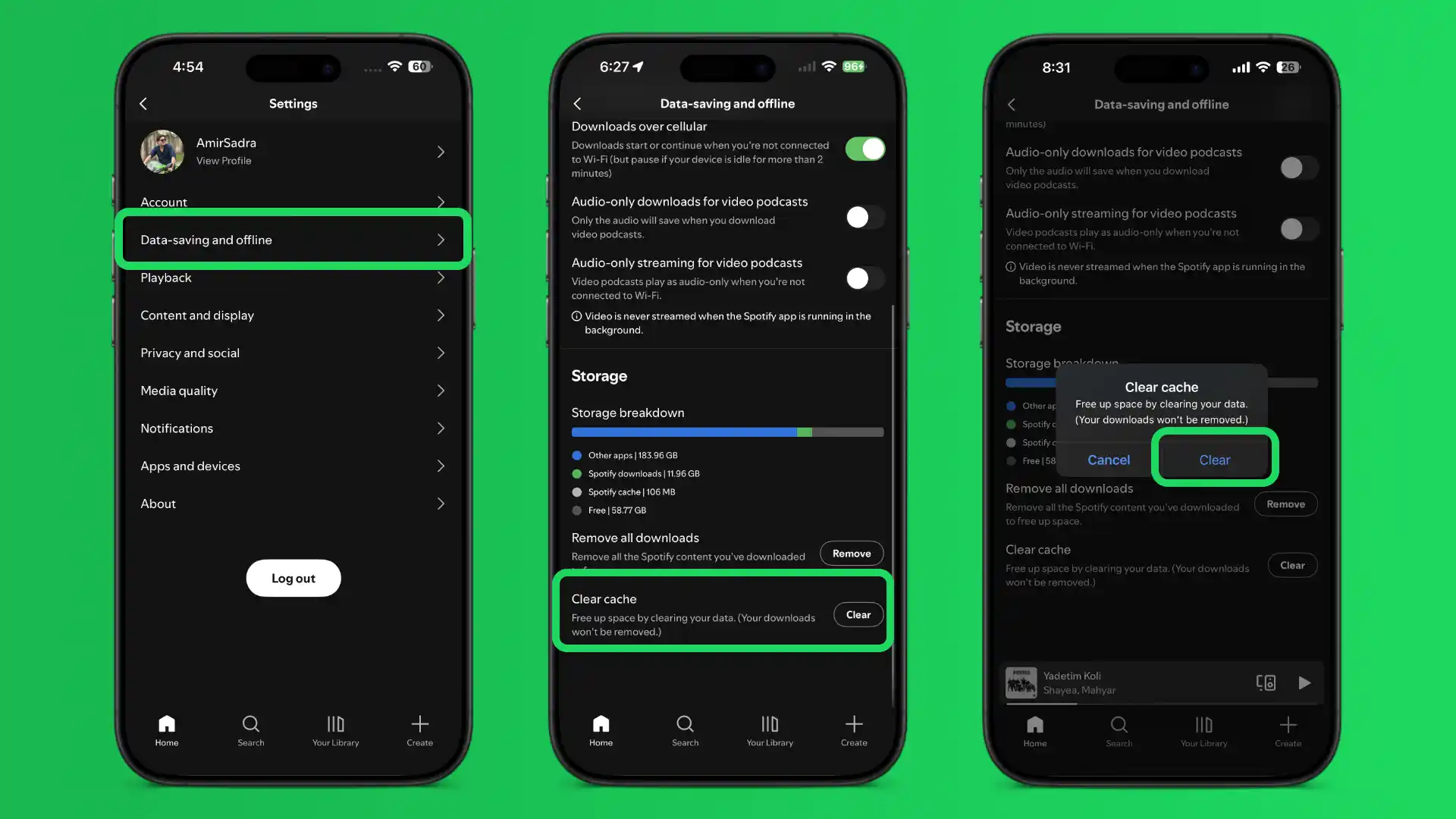
آموزش پاکسازی کش اسپاتیفای در موبایل (اندروید و iOS)
آموزش پاکسازی کش اسپاتیفای در دسکتاپ (ویندوز و macOS)
1. اسپاتیفای را باز کنید و وارد حساب کاربری خود شوید.
2. روی پروفایل خود در بالا سمت راست کلیک کرده و وارد Settings شوید.
3. به پایین اسکرول کنید تا بخش Storage را پیدا کنید.
4. روی گزینه Clear Cache ضربه بزنید.
5. یک پیام تایید نمایش داده میشود، گزینه Clear Cache را دوباره انتخاب کنید.
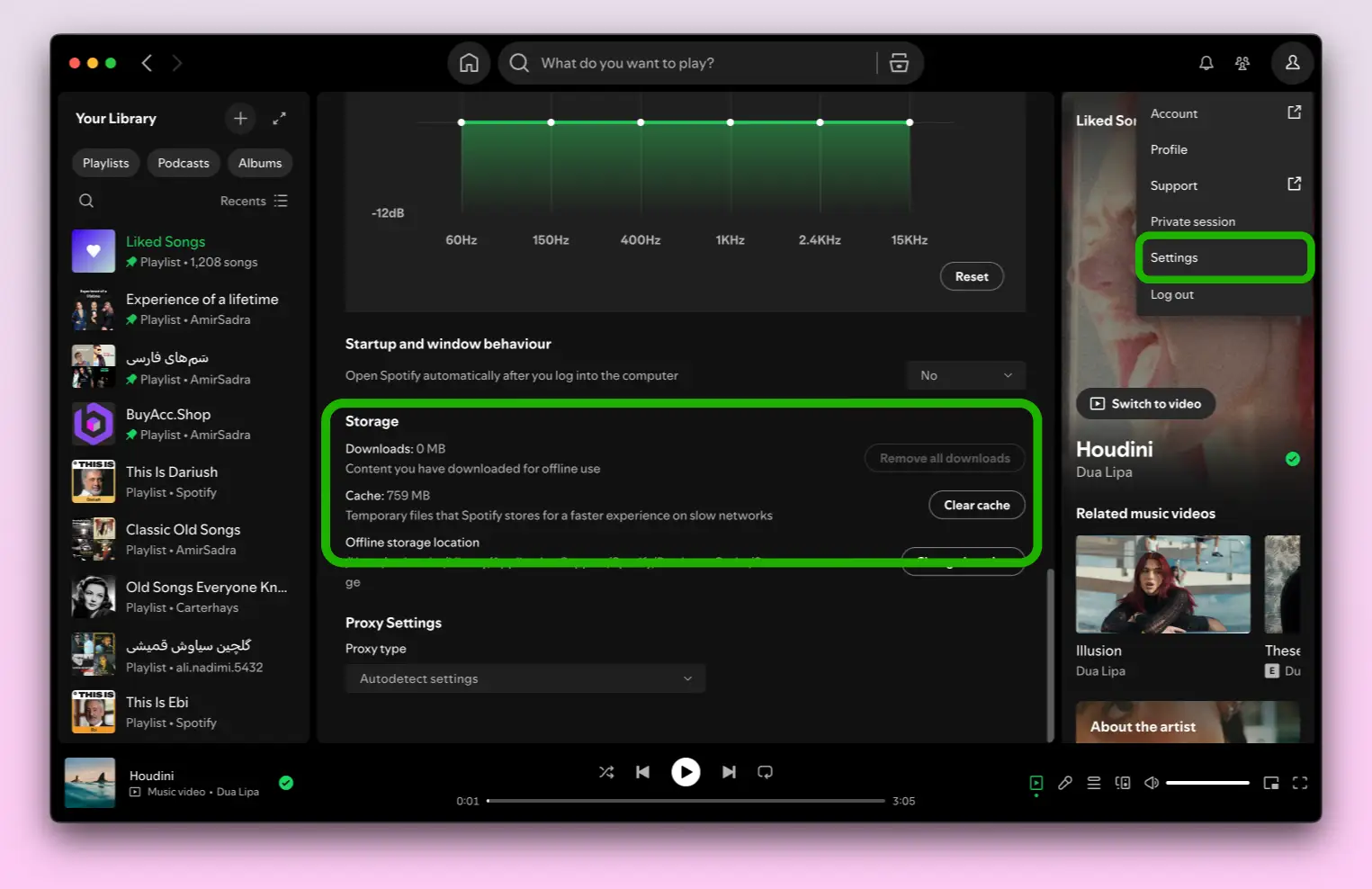
آموزش پاکسازی کش اسپاتیفای در دسکتاپ (ویندوز و macOS)
ابزارها و روشهای جانبی برای بهینهسازی حافظه
اگر میخواهید پاکسازی کش و مدیریت حافظه را راحتتر انجام دهید، میتوانید از ابزارهای جانبی رایگان و معتبر استفاده کنید:
-
برای macOS:
-
CleanMyMac X – پاکسازی کش، فایلهای موقت و بهینهسازی سیستم
-
CCleaner for Mac – حذف فایلهای اضافی و مدیریت فضای ذخیرهسازی
-
-
برای ویندوز:
-
CCleaner – حذف فایلهای اضافی و بهینهسازی حافظه
-
BleachBit – پاکسازی پیشرفته و رایگان
-
نکات حرفهای برای مدیریت بهتر حافظه اسپاتیفای
-
پاکسازی دورهای: ماهی یکبار یا هر زمان که متوجه کاهش سرعت شدید، کش را پاک کنید.
-
مدیریت حجم کش: در بخش تنظیمات اسپاتیفای میتوانید محل ذخیره و محدودیت حجم کش را تغییر دهید.
-
انتقال کش به حافظه خارجی: در دسکتاپ، میتوانید مسیر ذخیرهسازی کش را به یک هارد یا SSD دیگر تغییر دهید.
-
بستن برنامه هنگام عدم استفاده: این کار از تولید کش اضافی جلوگیری میکند.
پاکسازی کش اسپاتیفای یکی از سریعترین و سادهترین کارهایی است که میتوانید برای بهبود عملکرد برنامه انجام دهید. با چند کلیک ساده، فضای ذخیرهسازی آزاد میشود، مشکلات احتمالی رفع میشود و تجربه پخش شما روانتر خواهد بود.
اگر بخواهید یک تجربه کامل و بدون محدودیت از اسپاتیفای داشته باشید—با پخش بدون تبلیغات، کیفیت صدای بالا و امکان دانلود آهنگها برای استفاده آفلاین به اشتراک Spotify Premium نیاز دارید.
در ایران، بایاک (BuyAcc) این فرایند را برای شما ساده کرده است: بدون نیاز به کارت اعتباری بینالمللی، با قیمت رقابتی و فعالسازی سریع، میتوانید به تمام امکانات اسپاتیفای پریمیوم دسترسی پیدا کنید و موسیقی را بیوقفه تجربه کنید.


